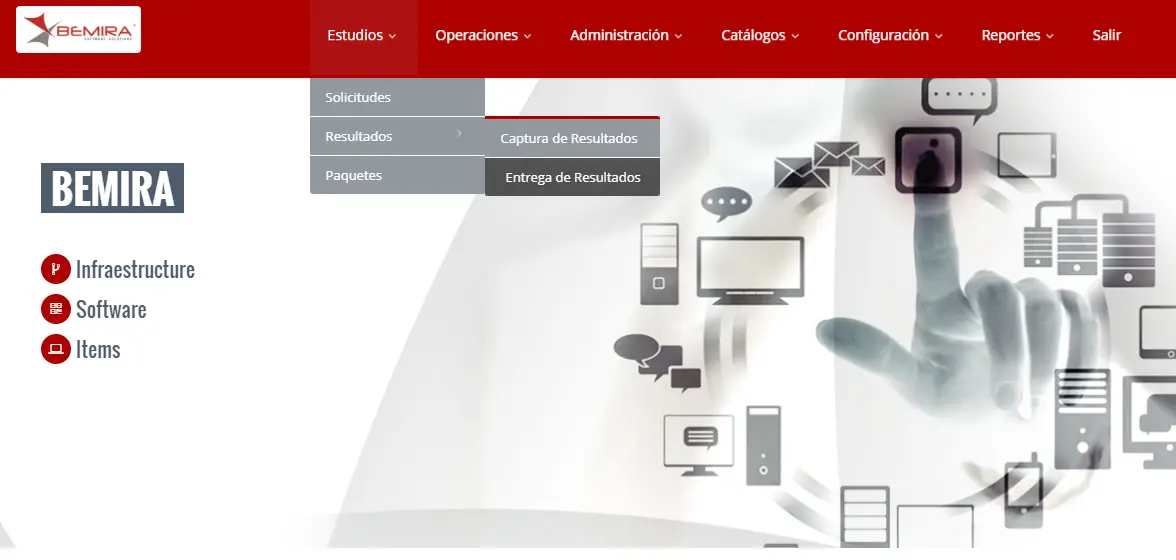
Entrega de Resultados
1. Diríjase al menú “Estudios”, submenú “Resultados” y dé clic en la opción “Entrega de Resultados”.
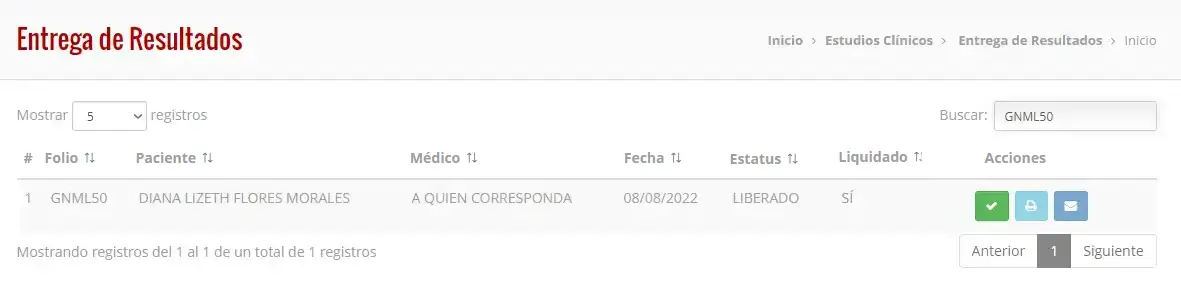
2. En la parte inferior, se podrá observar las solicitudes realizadas, los registros se encuentran ordenadas por las columnas, “Folio”, “Paciente”, “Médico”, “Fecha”, “Estatus”, “Liquidado” y “Acciones”.
3. La columna “Acciones” tiene los botones de “Entregar”  , “Imprimir”
  y “Enviar”
  .
.
NOTA: El botón “Entregar” solo estará activado, siempre y cuando el estatus esté en liberado y la solicitud esté liquidada.
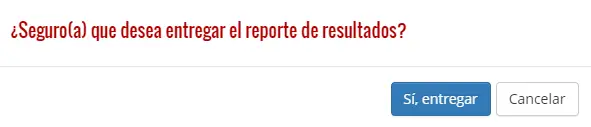
4. Después de haber presionado el botón de “Entregar” , aparecerá una ventana en la parte superior donde nos preguntará si estamos seguros de que deseamos entregar el reporte de resultados.
5. Se deberá presionar “Sí, Entregar”  .
.
6. Después de haber presionado “Sí, Entregar” , se desbloquearán los otros dos botones “Imprimir” y “Enviar” .
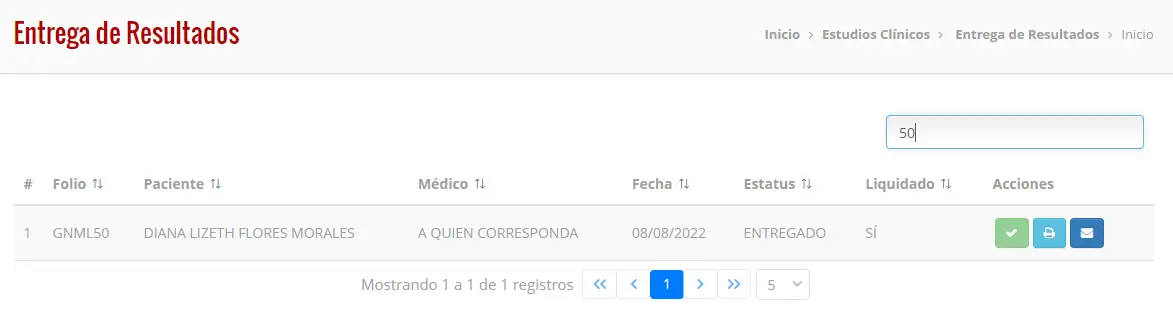
7. Al presionar “Imprimir” , se abrirá una nueva ventana en la cual se podrá ver el PDF con los resultados capturados.
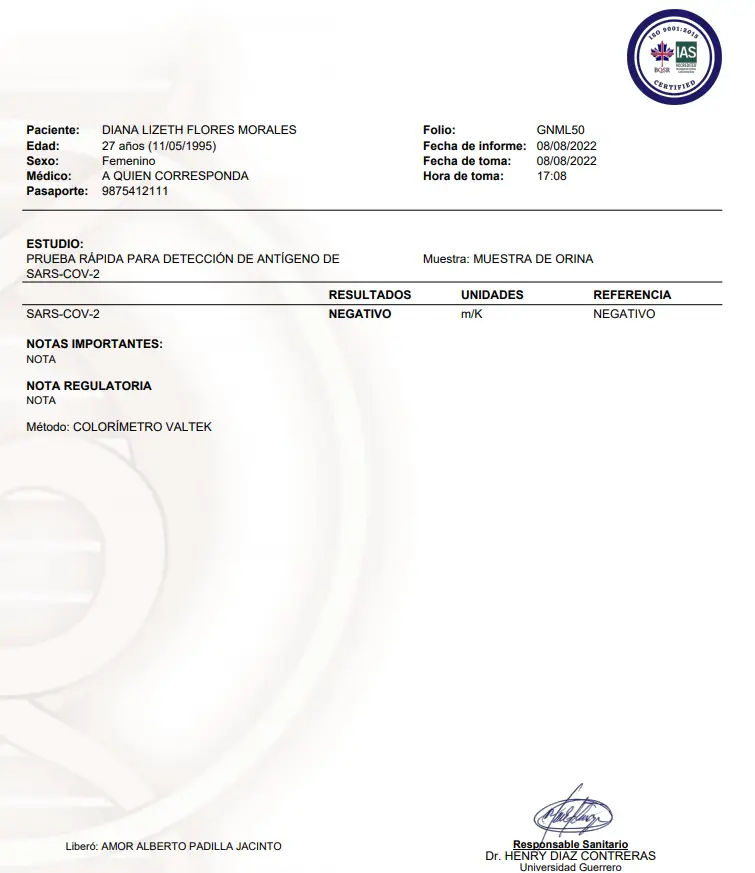
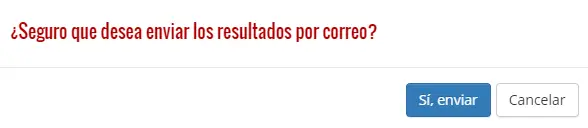
8. Al presionar el botón “Enviar” , aparecerá una ventana en la parte superior donde se nos preguntará si deseamos enviar los resultados por correo.
9. Se presionará el botón “Sí, enviar”  .
.
10. Después de haber presionado el botón “Sí, enviar” , aparecerá una ventana que dice “Los resultados se enviaron correctamente”.
11. Por último, se deberá presionar el botón “Aceptar”  .
.
12. Y, los resultados serán enviados al correo electrónico del paciente de la solicitud.
